Modèles
Que sont les Modèles (le Où)?
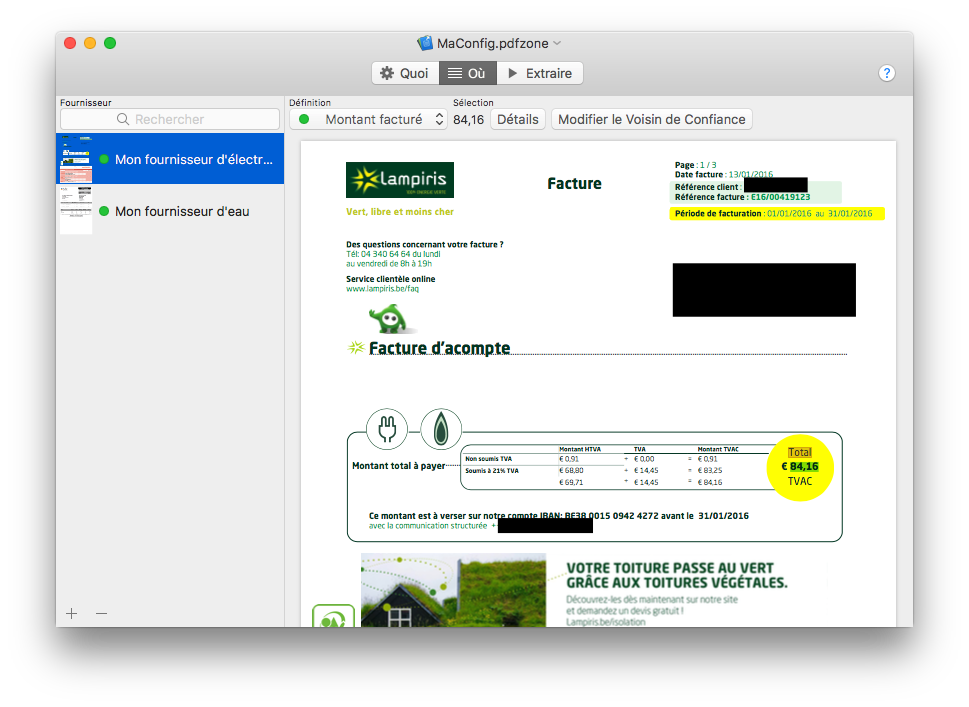
Un Modèle identifie le type de document depuis lequel vous souhaitez extraire des données. Pour chaque Modèle, il vous suffit de définir où les données doivent être extraites. Dans l’exemple où la valeur à extraire est le montant facturé, il suffit de créer deux Modèles: un pour l’électricité et un pour l’eau. Ensuite, pour chacun d’eux, il suffit d’indiquer les zones où extraire les valeurs.
Comment créer un Modèle?
Note : avant de créer un Modèle, vous devez avoir déjà défini au minimum un Champ. Voir le chapitre Champs pour plus de détails.
- Sélectionnez l’onglet Modèles
- Cliquez sur le bouton
 situé en bas à gauche de la fenêtre
 - Entrez un nom pour le Modèle
- Glissez et déposez (Drag & Drop) un PDF dans la grande zone grise de l’application (Note : votre PDF doit être passé par de la reconnaissance de caractères (OCR). Voir ici pour plus d’informations)
- Pour chaque Champ dans le menu déroulant situé au dessus de la fenêtre, sélectionnez le texte (zone) à extraire. Un indicateur vert indique qu’une zone a été définie pour le Modèle et le Champ sélectionnés.
Quand un Modèle a été complètement configuré, l’indicateur à gauche de son nom passe au vert. Vous avez alors correctement sélectionné une zone pour chaque Champ.

Vous pouvez sauvegarder votre configuration via le menu Fichier.
Comment supprimer un Modèle?
- Sélectionnez le(s) Modèle(s) à supprimer
- Cliquez sur le bouton
 situé en bas à gauche de la fenêtre, ou appuyez sur la touche Effacer du clavier. Vous pouvez aussi “swiper” vers la gauche sur un Modèle pour le supprimer.
Voisin de Confiance (Facultatif) - Améliorez la précision de l’extraction !
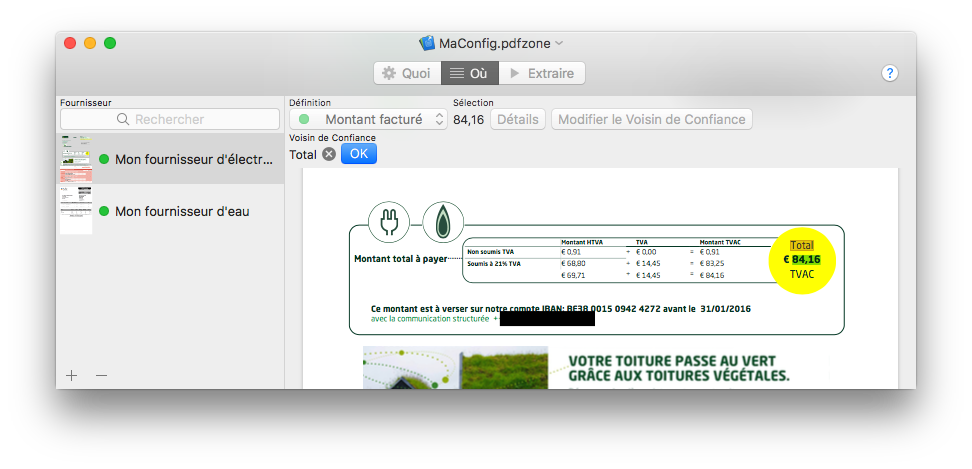
Il arrive parfois que les données à extraire ne se trouvent pas exactement à la même place. Par exemple, la localisation du montant total d’une facture peut varier en fonction du nombre d’objets composant la dite facture. Dans ce cas, il suffit de définir un Voisin de Confiance, c’est à dire une valeur constante qui se trouvera toujours à côté de la valeur à extraire. Dans l’exemple mentionné plus haut, le Voisin de Confiance pourrait être “Montant total à payer”. Vous savez que ce texte sera toujours à côté du montant à extraire.
Comment définir/modifier un Voisin de Confiance?
- Sélectionnez le Champ pour laquel vous souhaitez définir un Voisin de Confiance
- Assurez-vous d’avoir sélectionné une zone pour ce Champ (voir chapitre précédent)
- Cliquez sur le bouton Définir un Voisin de Confiance (ou Modifier un Voisin de Confiance)
- Sélectionnez dans le texte le Voisin de Confiance
- Cliquez sur le bouton OK
** ATTENTION : Pour des résultats optimaux, veuillez tenir compte des points suivants :
- Evitez de sélectionner des caractères spéciaux pour le Voisin de Confiance
- Le Voisin de Confiance n’a pas besoin d’être juste à côté de la valeur à extraire. L’important est d’avoir une distance constante entre une valeur à extraire et son Voisin de Confiance correspondant.
- Essayez que la valeur du Voisin de Confiance soit unique. Evitez les mots simples qui se retrouveraient plusieurs fois dans le document !
Vous pouvez sauvegarder votre configuration via le menu Fichier.
Comment supprimer un Voisin de Confiance?
- Sélectionnez le Champ pour lequel vous souhaitez supprimer le Voisin de Confiance
- Cliquez sur le bouton Modifier le Voisin de Confiance
- Cliquez sur le bouton avec la petite croix

- Cliquez sur le bouton OK
Vous pouvez sauvegarder votre configuration via le menu Fichier.