Exploiter les résultats
A propos de l’export
L’export vous permet de :
- Copier les données extraites vers un fichier CSV. Le format CSV est standard et est utilisable par d’innombrables applications (Excel par exemple)
- Renommer les fichiers sur base des données extraites
Comment exporter les données extraites?
Après une Extraction de données, cliquez sur le bouton exporter  .
Le menu suivant apparaît :
.
Le menu suivant apparaît :
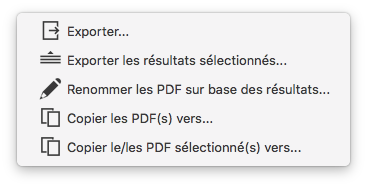
Plusieurs choix s’offrent à vous :
- Exporter en CSV : affiche une fenêtre avec les options d’exportation CSV
- Exporter les résultats sélectionnés en CSV : affiche les options d’exportation CSV pour les résultats sélectionnés dans la table
- Renommer les résultats : affiche les options pour renommer vos fichiers PDF sur base des valeurs extraites (nouveau depuis la version 2.0)
- Copier les fichiers dont l’extraction a réussi/partiellement réussi/pas réussi : affiche une fenêtre avec les options de copie
- Copier les PDF sélectionnés : affiche les options de copie pour les résultats sélectionnés dans la table
Options d’exportation CSV
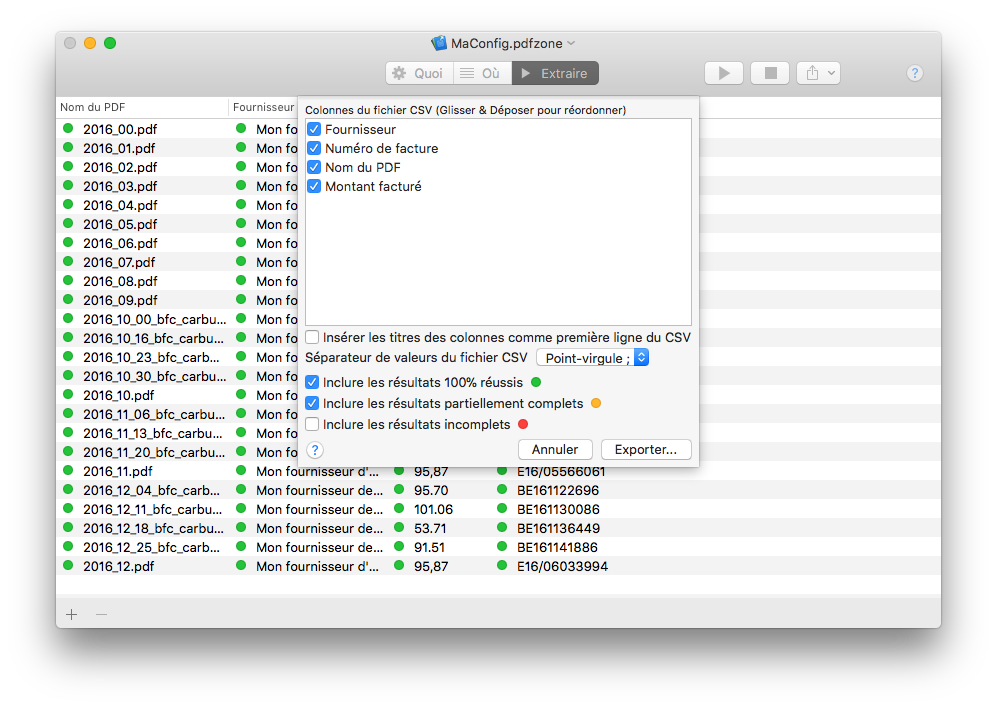
Vous avez plusieurs possibilités :
- Choisissez ce que vous voulez exporter en utilisant les checkbox
- Choisissez l’ordre des colonnes du fichier CSV en faisant un glisser/déposer (Drag & Drop) des éléments de la table
- Choisissez le séparateur utilisé entre les valeurs exportées. Vous pouvez choisir entre :
- Point-virgule “;”
- Virgule “,”
- Tabulation “ “
- Choisir quels résultats vous souhaitez exporter (choix multiple autorisé) :
- Résultats dont l’extraction a réussi à 100% (une valeur a été trouvée pour chaque Champ)
- Résultats dont l’extraction a partiellement réussi (le Modèle a été reconnu et zéro ou plusieurs valeurs ont été trouvées)
- Résultats dont l’extraction a échoué (aucun Modèle ne correspond au PDF)
Ensuite, cliquez sur le bouton Exporter en CSV… et choisissez le nom et la destination du fichier d’exportation.
Note : PDFZone se souviendra des options d’exportation pour les fois suivantes. Pour cela il faut toutefois sauvegarder la configuration via le menu Fichier.
Options de renommage
Le renommage vous permet de renommer vos fichiers en fonction des valeurs extraites.
Il vous suffit donc de définir un “format” de renommage à l’aide de la fenêtre d’option :
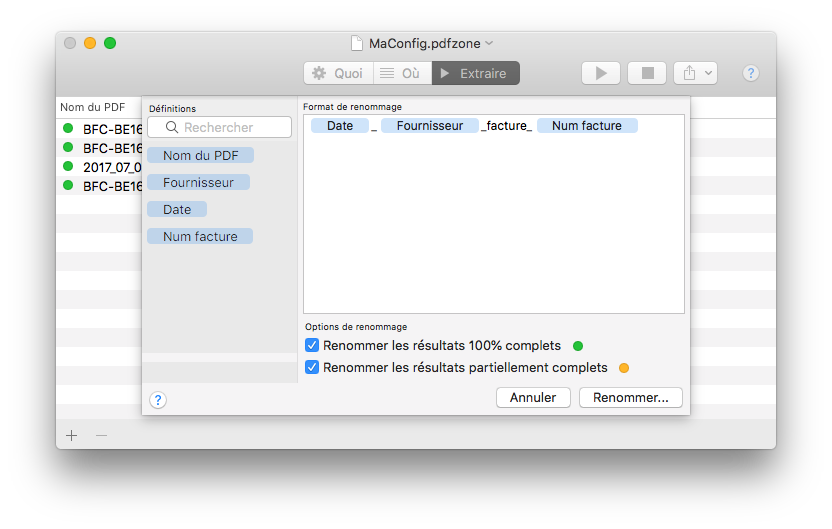 La liste sur la gauche contient les différents Champs. Glissez et déposez (drag & drop) un ou plusieurs Champs dans la zone de droite. Ces Champs seront automatiquement remplacées par la valeur extraite correspondante.
Il est possible d’ajouter du simple texte. Ce texte sera bien évidemment le même pour chaque fichier.
Vous avez également d’autres possibilités :
La liste sur la gauche contient les différents Champs. Glissez et déposez (drag & drop) un ou plusieurs Champs dans la zone de droite. Ces Champs seront automatiquement remplacées par la valeur extraite correspondante.
Il est possible d’ajouter du simple texte. Ce texte sera bien évidemment le même pour chaque fichier.
Vous avez également d’autres possibilités :
- Choisissez si vous voulez exporter les fichiers dont l’extraction s’est parfaitement déroulée (100%)
- Choisissez si vous voulez exporter les fichiers dont l’extraction s’est partiellement bien déroulée (au moins une valeur trouvée)
- Spécifier un format de date. Uniquement pour les Champs de type ‘Date’. Cela permet par exemple de choisir un format de date approprié pour le renommage.
Cliquez sur le bouton “Renommer…”, le répertoire destination vous sera alors demandé.
Important :
- Le fichier source est copié et renommé et ne sera donc pas effacé
- Si un fichier portant le même nom existe déjà dans le répertoire destination, il ne sera pas effacé. Le renommage n’a alors pas lieu.
- Il n’est pas nécessaire d’ajouter manuellement l’extension “.pdf” dans le format de renommage. PDFZone l’ajoute automatiquement.
- Les slashes / seront automatiquement remplaçés par des underscores _ (par défaut) afin d’éviter des problèmes de chemin, le slash / étant le séparateur de dossiers. Vous pouvez changer cette valeur par défaut via le menu PDFZone > Préférences.